
دليل
إعدادات ISO
تشرح هذه الصفحة القائمة البيضاء العالمية لصور ISO التي تتحكم في صور ISO التي يمكن للعملاء تركيبها على خوادم Hetzner Cloud الخاصة بهم. وهي موجهة لمديري WHMCS الذين يديرون سياسة كتالوج السحابة.
القائمة: الملحقات → Hetzner Data Center Core → Cloud → ISO Settings
الغرض
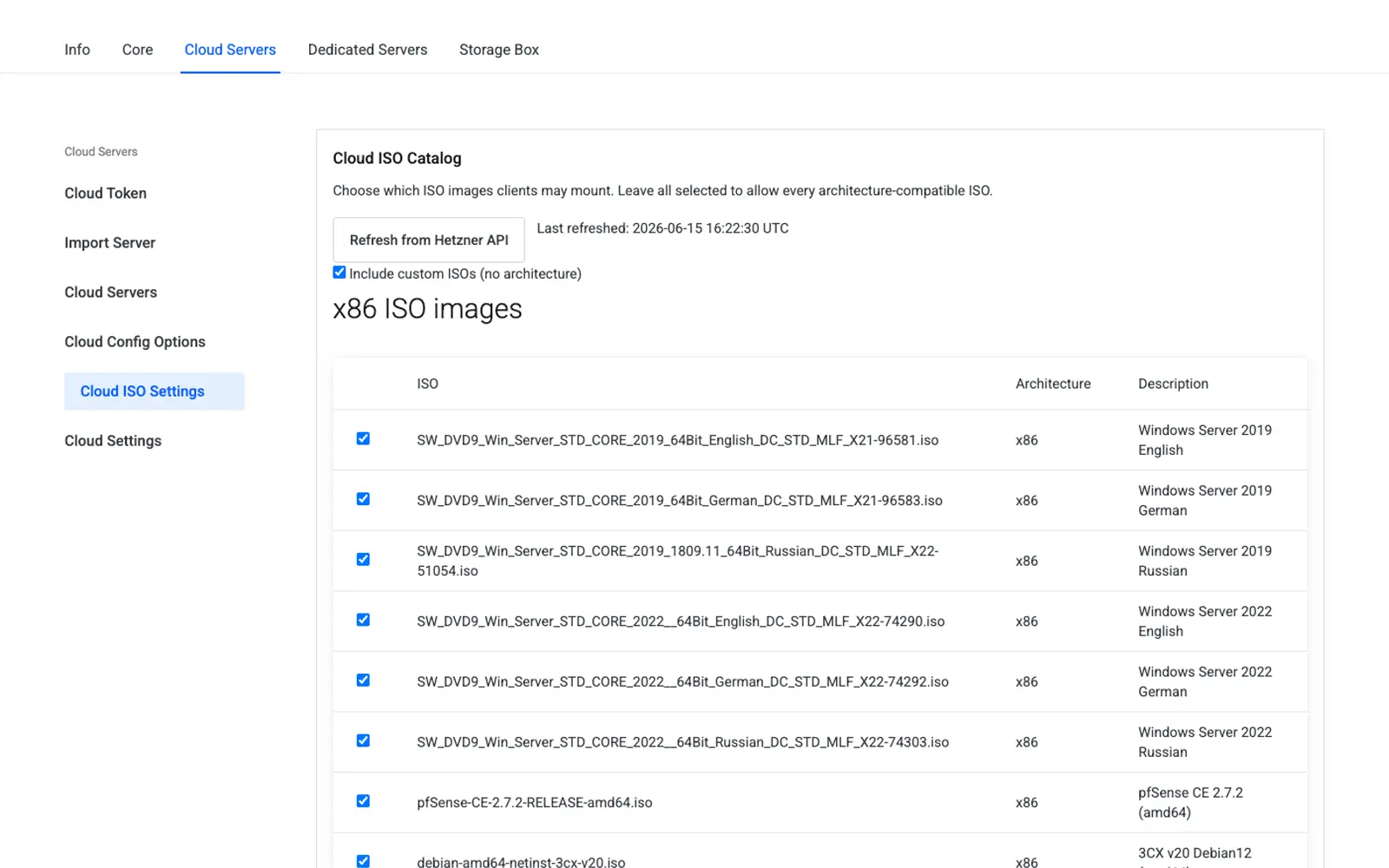
تتحكم ISO Settings في صور ISO التي يمكن للعملاء تركيبها في منطقة العميل. هذه سياسة كتالوج عالمية تنطبق على جميع منتجات Cloud. اجمعها مع تبديل ISO Images لكل منتج في إعدادات المنتج لإخفاء تركيب ISO تماماً لمنتجات محددة.
أقسام الصفحة
شريط التحديث
| العنصر | السلوك |
|---|---|
| Refresh from Hetzner API | يحمّل قائمة ISO من الواجهة ويحدّث طابع آخر تحديث |
| Last refreshed | عرض فقط — لا يغيّر القائمة البيضاء |
صور ISO لـ x86
جدول صور ISO لمعمارية x86 (يشمل صور x86 المصنّفة بالمعمارية).
| العمود | الوصف |
|---|---|
| مربع اختيار | تضمين هذا الـ ISO في القائمة البيضاء |
| ISO | الاسم |
| Architecture | x86 أو arm أو custom (بلا حقل معمارية) |
| Description | وصف Hetzner |
Include custom ISOs (no architecture) — عند التفعيل، تُسمح صور ISO المرفوعة من المستخدم بلا حقل architecture لخوادم x86.
صور ISO لـ ARM
نفس التخطيط لـ ARM (خوادم cax*)، مع تبديل منفصل لـ Include custom ISOs (no architecture).
Save as default
يحفظ القائمة البيضاء في cloud.iso_catalog.enabled بصيغة JSON:
{
  "enabled_x86": ["12345", "67890"],
  "enabled_arm": null,
  "include_custom_x86": true,
  "include_custom_arm": false
}
قيمة enabled_* |
المعنى |
|---|---|
null |
جميع صور ISO المتوافقة مع المعمارية مسموحة (كل المربعات محددة) |
[] |
لا شيء مسموح |
["id", ...] |
فقط معرّفات ISO المذكورة مسموحة |
كيف تعمل التصفية في منطقة العميل
- تُشتق معمارية الخادم من نوع الخادم (
x86مقابلarm). - تُصفّى قائمة ISO من الواجهة حسب المعمارية (مع صور ISO المخصصة الاختيارية).
- تُطبَّق القائمة البيضاء الإدارية من هذه الصفحة.
- قد يحظر تبديل ISO Images لكل منتج الصفحة بالكامل.
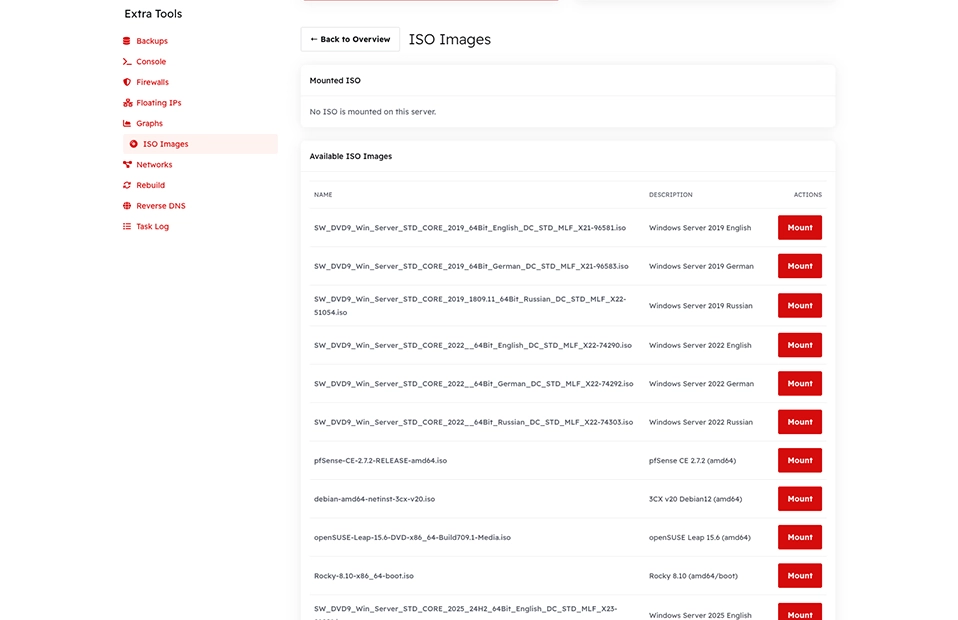
يرى العملاء القائمة المصفّاة الناتجة عند تركيب ISO في منطقة العميل.
سير العمل
- اضغط Refresh from Hetzner API بعد رفع صور ISO جديدة في وحدة تحكم Hetzner.
- ألغِ تحديد أي ISO لا تريد أن يركّبه العملاء.
- اضبط تبديلات الـ ISO المخصص إذا كنت تستخدم رفع ISO خاص.
- اضغط Save as default.
مرجع الإعدادات
| الاسم الودي | الاسم النظامي | النوع | الافتراضي |
|---|---|---|---|
| القائمة البيضاء لـ ISO لـ x86 | cloud.iso_catalog.enabled.enabled_x86 |
مصفوفة أو null | null (الكل مسموح) |
| القائمة البيضاء لـ ISO لـ ARM | cloud.iso_catalog.enabled.enabled_arm |
مصفوفة أو null | null (الكل مسموح) |
| تضمين ISO مخصصة لـ x86 | cloud.iso_catalog.enabled.include_custom_x86 |
نعم/لا | لا |
| تضمين ISO مخصصة لـ ARM | cloud.iso_catalog.enabled.include_custom_arm |
نعم/لا | لا |
استكشاف الأخطاء
| المشكلة | الحل |
|---|---|
| الجداول فارغة | أعدّ رمز API للسحابة |
| العميل لا يرى صورة ISO يفترض أن تكون متاحة | حدّث الكتالوج؛ تحقق من القائمة البيضاء ومرشّح المعمارية |
| صورة ISO مخفية من القائمة لكن التركيب لا يزال يعمل من مكان آخر | عطّل تبديل ISO Images في إعدادات المنتج لذلك المنتج |