
دليل
مستخدم Robot Webservice
تشرح هذه الصفحة كيفية إنشاء مستخدم Hetzner Robot webservice وحفظ بياناته في WHMCS ليتمكن Hetzner Data Center Core من إدارة خوادمك المخصصة. وهي موجّهة لمسؤولي WHMCS الذين يقومون بالربط الأولي.
لماذا مستخدم خدمة منفصل
تُصادق واجهة Robot Webservice API (https://robot-ws.your-server.de) باستخدام HTTP Basic Auth، تُرسَل عبر HTTPS فقط — اسم مستخدم وكلمة مرور مع كل طلب، وليس رمز Bearer. توصي Hetzner بشدة بإنشاء مستخدم خدمة (webservice user) مخصص لهذا الغرض بدلاً من استخدام بيانات تسجيل الدخول الرئيسية لحسابك في Hetzner:
- يمكن لمستخدم الخدمة الوصول إلى واجهة webservice API فقط — ولا يمكنه تسجيل الدخول إلى لوحة Robot أو الحساب الرئيسي في Hetzner.
- لا حاجة أبداً لإدخال كلمة مرور حسابك الرئيسي في WHMCS أو تخزينها من قِبل الإضافة.
- يمكنك إلغاء أو تدوير مستخدم الخدمة بشكل مستقل عن تسجيل الدخول الرئيسي.
Warning
محاولات المصادقة الفاشلة ضد Robot محدودة المعدل: بعد 3 محاولات فاشلة، يُحظر عنوان IP المصدر لمدة 10 دقائق. تحقق جيداً من اسم المستخدم وكلمة المرور قبل الحفظ، وتجنّب تكرار محاولات الاختبار اليدوية.
الخطوة 1 — إنشاء مستخدم الخدمة في Robot
- سجّل الدخول إلى لوحة Hetzner Robot على
https://robot.hetzner.com. - انقر على قائمة المستخدم في الزاوية العلوية اليمنى.
- اختر Settings.
- افتح Web service and app settings.
- أنشئ (أو اعرض) بيانات اعتماد مستخدم الخدمة (webservice user) — اسم مستخدم وكلمة مرور منفصلان عن تسجيل الدخول لحسابك الرئيسي.
Note
يجب أن يمتلك مستخدم الخدمة تفعيل الطلب (ordering enabled) إذا كنت تخطط لاستيراد منتجات قياسية أو منتجات مزاد وتقديم طلبات عبر WHMCS. تأكّد من ذلك في نفس شاشة Web service and app settings.
الخطوة 2 — حفظ بيانات الاعتماد في WHMCS
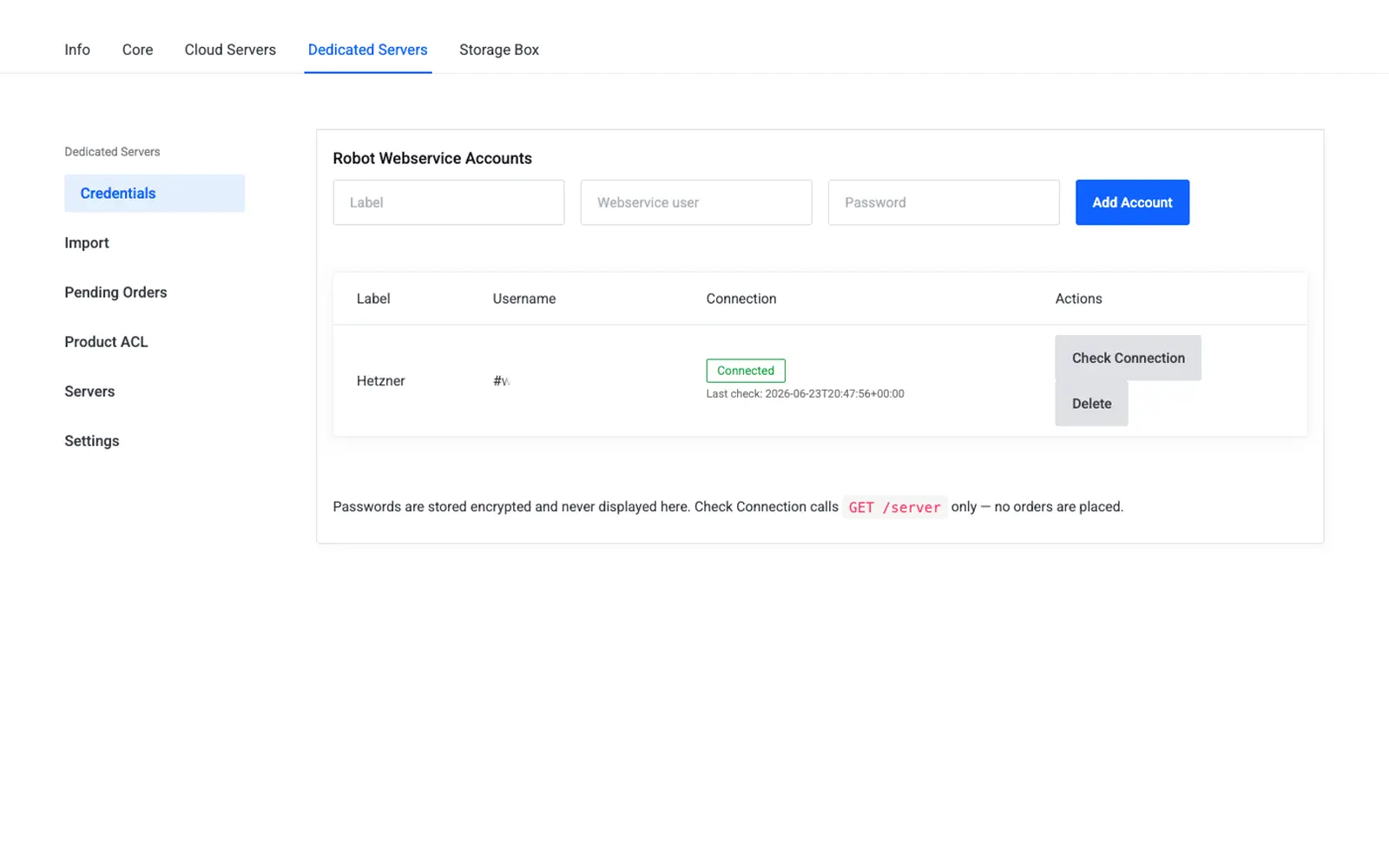
- انتقل إلى Addons → Hetzner Data Center Core → Dedicated Servers → Credentials.
- أدخل:
- Webservice Username — اسم المستخدم من الخطوة 1.
- Webservice Password — كلمة المرور من الخطوة 1.
- انقر Save. تُشفَّر كلمة المرور عند التخزين ولا تُعرض مرة أخرى في واجهة الإدارة.
- انقر Check Connection للتحقق من قدرة الإضافة على الوصول إلى Robot بهذه البيانات.
Note
تستخدم الإضافة حساب Robot webservice واحداً على مستوى الموزّع (reseller) لجميع منتجات Dedicated، وهو نفس التصميم المعتمد لرمز Cloud ورمز Storage Box. امتداد يدعم بيانات اعتماد منفصلة لكل عميل مخطَّط له مستقبلاً وليس جزءاً من الإصدار الحالي.
حالة الاتصال
تعرض صفحة Credentials شارة حالة للحساب المحفوظ:
| الحالة | المعنى |
|---|---|
| لم يُفحص | لم يُجرَ أي اختبار اتصال بعد |
| متصل | نجح استدعاء GET /server بهذه البيانات |
| فشل | رفض Robot بيانات الاعتماد، أو حدث خطأ في النقل/الشبكة |
يُخزَّن وقت آخر فحص في إعدادات الإضافة.
مرجع الإعدادات
| الاسم الودي | الاسم النظامي | النوع | الافتراضي |
|---|---|---|---|
| Webservice username | robot_username |
نص | — |
| Webservice password | robot_password |
كلمة مرور (مشفّرة) | — |
استكشاف الأخطاء وإصلاحها
| المشكلة | الحل |
|---|---|
| فشل اختبار الاتصال | تأكّد من إنشاء مستخدم الخدمة تحت Robot panel → user menu → Settings → Web service and app settings، وأن بيانات الاعتماد نُسخت دون مسافات إضافية |
| حظر مؤقت لعنوان IP المصدر | انتظر 10 دقائق بعد 3 محاولات فاشلة قبل إعادة المحاولة — هذا حد معدّل من جانب Hetzner، وليس خللاً في الإضافة |
| كتالوج الاستيراد فارغ | تأكّد من تفعيل الطلب لمستخدم الخدمة في Robot |
المراجع
- مقدّمة Robot Webservice والمصادقة: https://robot.hetzner.com/doc/webservice/en.html
- مركز توثيق Robot: https://docs.hetzner.com/robot/
- نظرة عامة على واجهات Robot: https://docs.hetzner.com/robot/dedicated-server/robot-interfaces/
الخطوة التالية
تابع إلى الإعدادات لضبط مجموعات المنتجات وإعدادات الاستيراد الافتراضية قبل استيراد كتالوجك.