
الإعدادات
إدارة مزوّدي الذكاء الاصطناعي
تشرح هذه الصفحة كيفية ربط حسابات مزوّدي الذكاء الاصطناعي التي تُشغِّل ردود المساعد. وهي موجّهة للمسؤولين الذين يقومون بإعداد أو تغيير خدمة الذكاء الاصطناعي التي يستخدمها الروبوت.
انتقل إلى Addons → AI Copilot Suite → AI Providers.
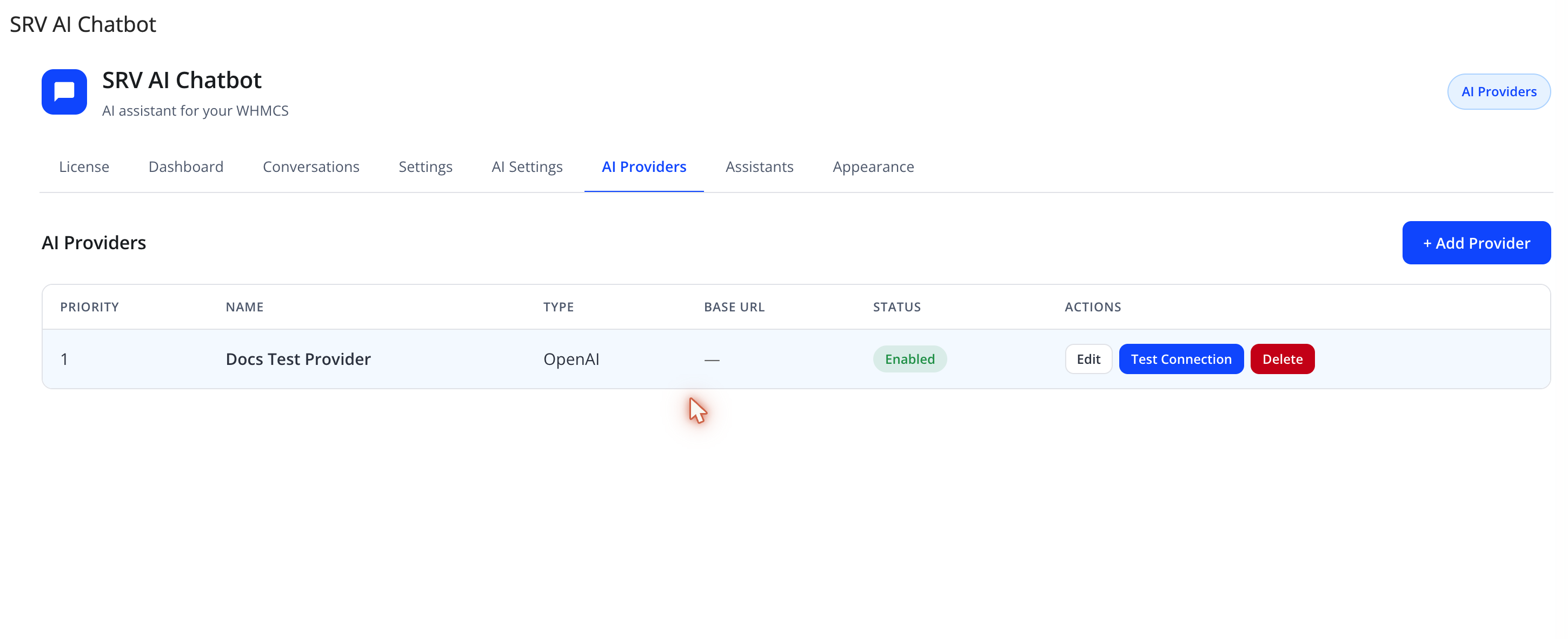
قائمة المزوّدين
بمجرد إضافة مزوّد واحد على الأقل، تعرض شاشة القائمة كل مزوّد مهيَّأ:
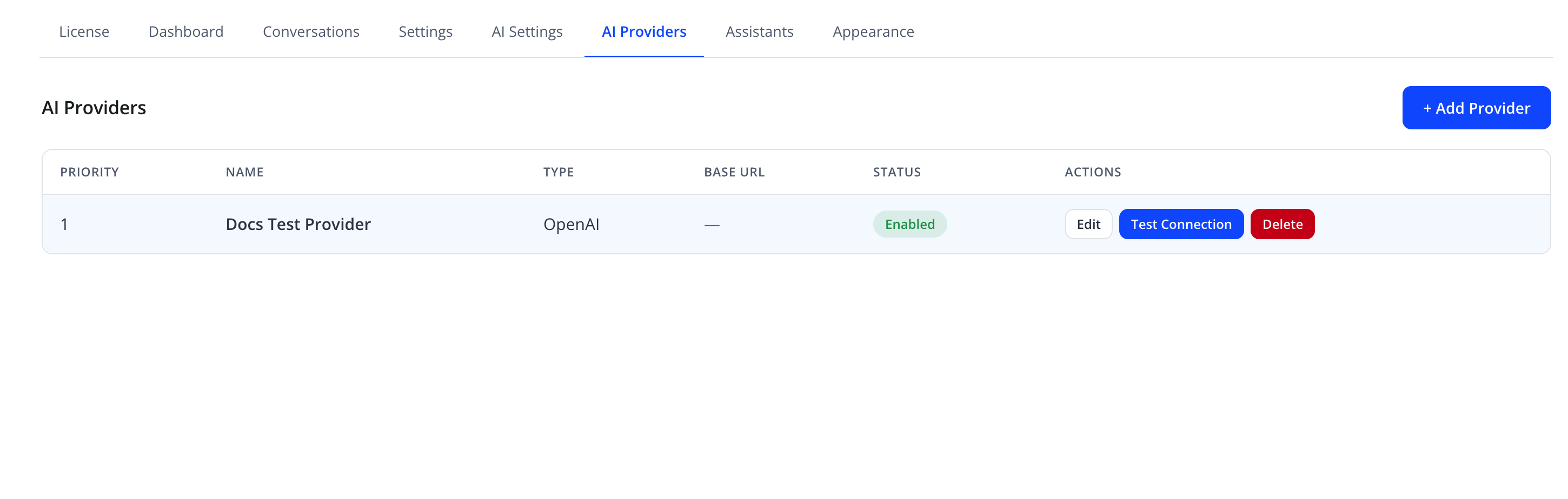
| العمود | المعنى |
|---|---|
| PRIORITY (الأولوية) | ترتيب التوجيه — تُجرَّب الأرقام الأصغر أولاً |
| NAME (الاسم) | التسمية الودّية التي حددتها |
| TYPE (النوع) | OpenAI أو Anthropic Claude أو Google Gemini أو OpenAI-Compatible |
| BASE URL | نقطة النهاية المستخدَمة للمزوّدين من نوع OpenAI-Compatible (تُعرض — خلاف ذلك) |
| STATUS (الحالة) | مفعَّل أو معطَّل |
| ACTIONS (الإجراءات) | تعديل، اختبار الاتصال، حذف |
إضافة أو تعديل مزوّد
اضغط + Add Provider، أو Edit على صف موجود.
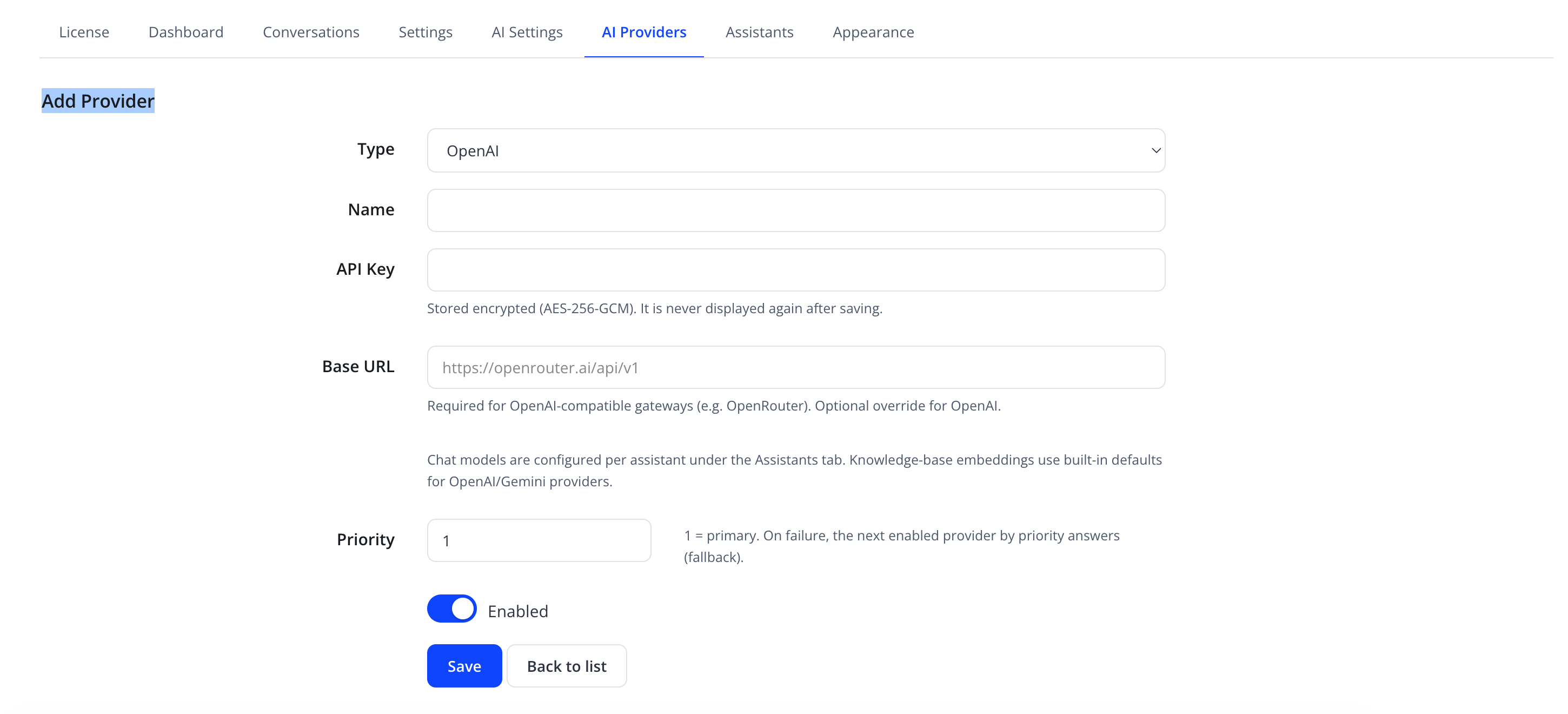
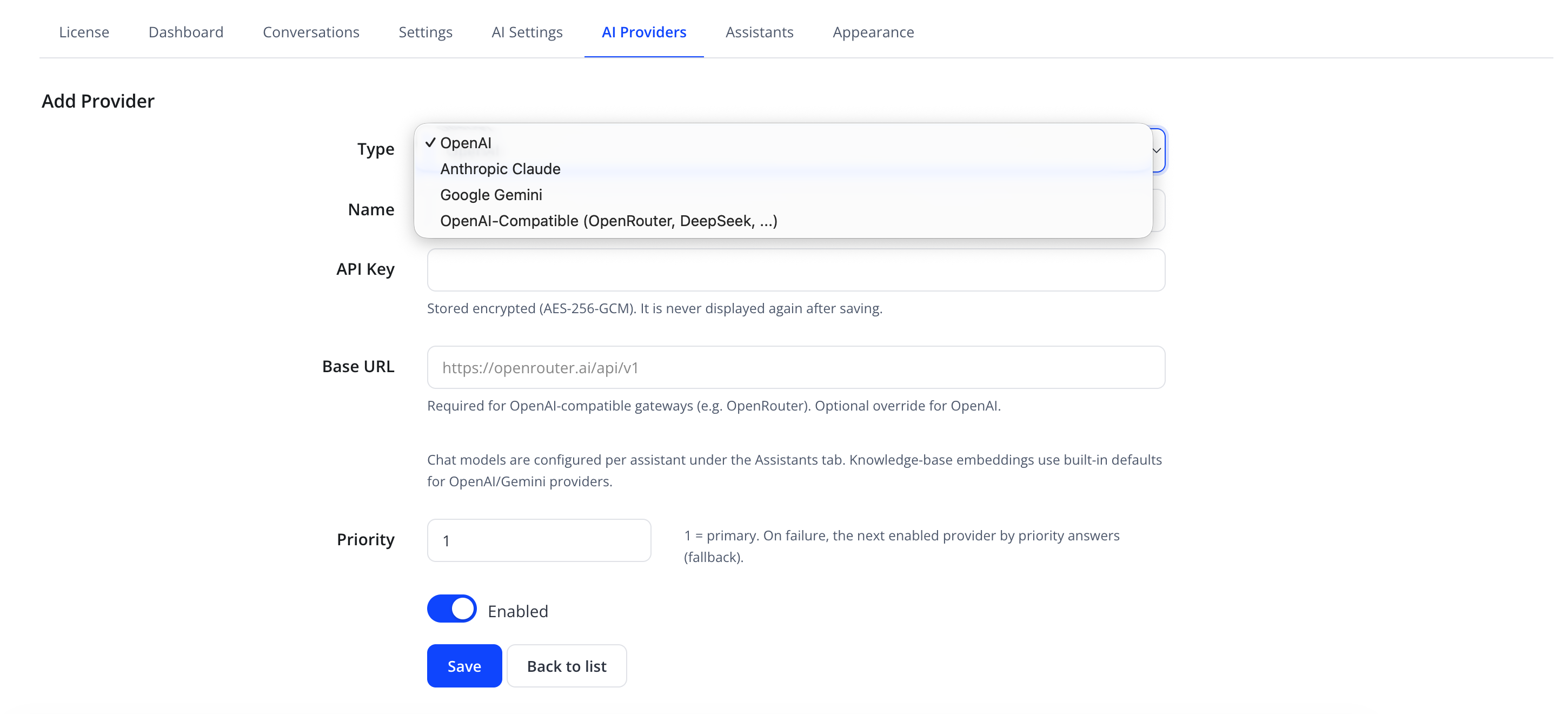
| الاسم الودّي | الاسم النظامي | النوع | الافتراضي |
|---|---|---|---|
| Type (النوع) | type |
قائمة اختيار — OpenAI، Anthropic Claude، Google Gemini، OpenAI-Compatible (OpenRouter, DeepSeek, ...) | OpenAI |
| Name (الاسم) | name |
نص | — |
| API Key (مفتاح API) | api_key |
كلمة مرور | — |
| Base URL | base_url |
نص | — (مطلوب لنوع OpenAI-Compatible؛ تجاوز اختياري لـ OpenAI) |
| Priority (الأولوية) | priority |
رقم | 1 |
| Enabled (مفعَّل) | status |
مفتاح تبديل | مفعَّل |
Note
يُخزَّن حقل مفتاح API مشفَّراً (AES-256-GCM) ولا يُعرض مجدداً بعد الحفظ — حتى للمسؤول الذي يعيد فتح النموذج. عند تعديل مزوّد موجود، اترك الحقل فارغاً للإبقاء على المفتاح الحالي، واكتب قيمة جديدة فقط إذا كنت تنوي استبداله.
Tip
استخدم Base URL لأي بوابة متوافقة مع OpenAI (مثل OpenRouter أو DeepSeek أو وكيل مستضاف ذاتياً) — اضبط Type على OpenAI-Compatible ووجّه Base URL إلى جذر واجهة برمجة التطبيقات لتلك البوابة (مثل https://openrouter.ai/api/v1).
Note
تُهيَّأ نماذج المحادثة لكل مساعد ضمن تبويب Assistants، وليس هنا — راجع إضافة مساعد. تستخدم تضمينات قاعدة المعرفة إعدادات افتراضية مدمجة لمزوّدي OpenAI/Gemini.
التبديل التلقائي بين عدة مزوّدين
اضبط الأولوية (Priority) لكل مزوّد للتحكم في ترتيب التوجيه — تُجرَّب القيمة 1 أولاً. إذا فشل طلب المساعد إلى المزوّد الأساسي — بسبب انقطاع الخدمة، أو تجاوز الحصة، أو خطأ في الشبكة — تُعيد الإضافة المحاولة تلقائياً مع المزوّد المفعَّل التالي في الأولوية.
اختبار الاتصال
اضغط Test Connection على صف المزوّد للتحقق من صلاحية مفتاح API وBase URL قبل الاعتماد على هذا المزوّد في الإنتاج. يشير فشل الاختبار عادةً إلى مفتاح غير صالح، أو Base URL غير صحيح، أو قيد شبكة/جدار حماية على اتصال HTTPS الصادر.
الإجراءات
| الإجراء | الأثر |
|---|---|
| + Add Provider | يفتح نموذج الإضافة |
| Save | يحفظ المزوّد |
| Test Connection | يرسل طلباً خفيفاً للتأكد من إمكانية الوصول للمزوّد وصحة بيانات الاعتماد |
| Delete | يحذف المزوّد (يتطلب تأكيداً) |
| Back to list | يتجاهل النموذج ويعود إلى قائمة المزوّدين |
استكشاف الأخطاء
| المشكلة | الحل |
|---|---|
| فشل Test Connection | أعد التحقق من مفتاح API وBase URL وإمكانية الوصول عبر HTTPS الصادر من خادم WHMCS |
| المساعد لا يستخدم مزوّداً ثانوياً أبداً | تأكد من أن المزوّد الثانوي مفعَّل وأن رقم أولويته أكبر من المزوّد الأساسي |
| فشل جميع المحادثات | تأكد من تفعيل مزوّد واحد على الأقل وضبط الأولوية الخاصة به؛ تحقق من لوحة المعلومات بحثاً عن تنبيه "No enabled AI provider" |
الخطوة التالية
تابع إلى إعدادات السلوك للتحكم في كيفية استخدام المساعد لهؤلاء المزوّدين (Scope Guard، Models & Tokens، Indexing، Rate Limits، Engagement، Access control، وRAG retrieval).