
التثبيت
التثبيت والتفعيل (1.2.3)
تشرح هذه الصفحة خطوات رفع ملفات الإضافة، وتفعيلها في WHMCS، وإدخال مفتاح الترخيص. وهي موجّهة للمسؤول الذي يقوم بالإعداد الأولي.
الخطوة 1 — رفع ملفات الإضافة
- فك ضغط الحزمة الموزَّعة.
- ارفع محتوياتها إلى مجلد
modules/addons/في تثبيت WHMCS لديك، بحيث ينتهي المطاف بمجلد الإضافة فيmodules/addons/srv_aichatbot/. - تأكد من أن مستخدم خادم الويب يملك صلاحية قراءة لجميع ملفات الإضافة، وصلاحية كتابة على مجلد
storage/الخاص بالإضافة (يُستخدم للسجلات والملفات المرفوعة والبيانات المخزَّنة مؤقتاً).
الخطوة 2 — تفعيل الإضافة
- من لوحة تحكم WHMCS الإدارية، انتقل إلى Setup → Addon Modules.
- حدد موقع SRV AI Chatbot في القائمة واضغط Activate.
- اسند صلاحيات الإضافة الإدارية إلى أدوار المسؤولين المناسبة إذا طُلب منك ذلك.
الخطوة 3 — فتح الإضافة وإدخال مفتاح الترخيص
- انتقل إلى Addons → AI Copilot Suite.
- عند أول تشغيل، ستصل إلى تبويب License.
- أدخل مفتاح الترخيص (بالصيغة
SRV-AI-XXXXXXXXXXXXXXXX) في الحقل المخصص واحفظ.
| الاسم الودّي | الاسم النظامي | النوع | الافتراضي |
|---|---|---|---|
| مفتاح الترخيص | license_key |
نص | — |
Warning
احتفظ بمفتاح ترخيصك سرّياً. فهو مرتبط بحساب ServLayer وفوترتك.
فهم تبويب الترخيص
بعد التفعيل، يعرض تبويب License معلومات الترخيص والإصدار ضمن عرضين فرعيين:
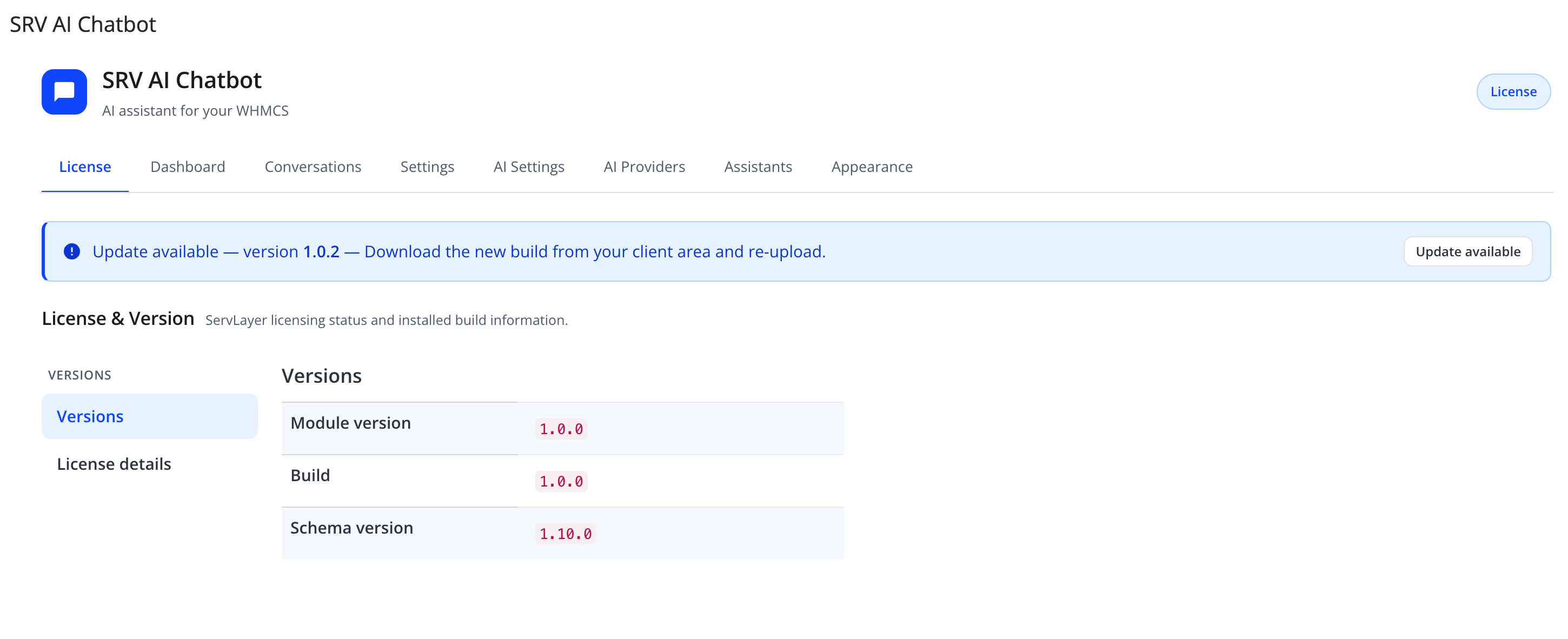
Versions (الإصدارات) — معلومات بناء للقراءة فقط:
| الحقل | المعنى |
|---|---|
| Module version (إصدار الإضافة) | نسخة الإضافة المثبَّتة (مثل 1.2.3) |
| Build (البناء) | رقم البناء المثبَّت |
| Schema version (إصدار المخطط) | إصدار مخطط قاعدة البيانات المثبَّت |
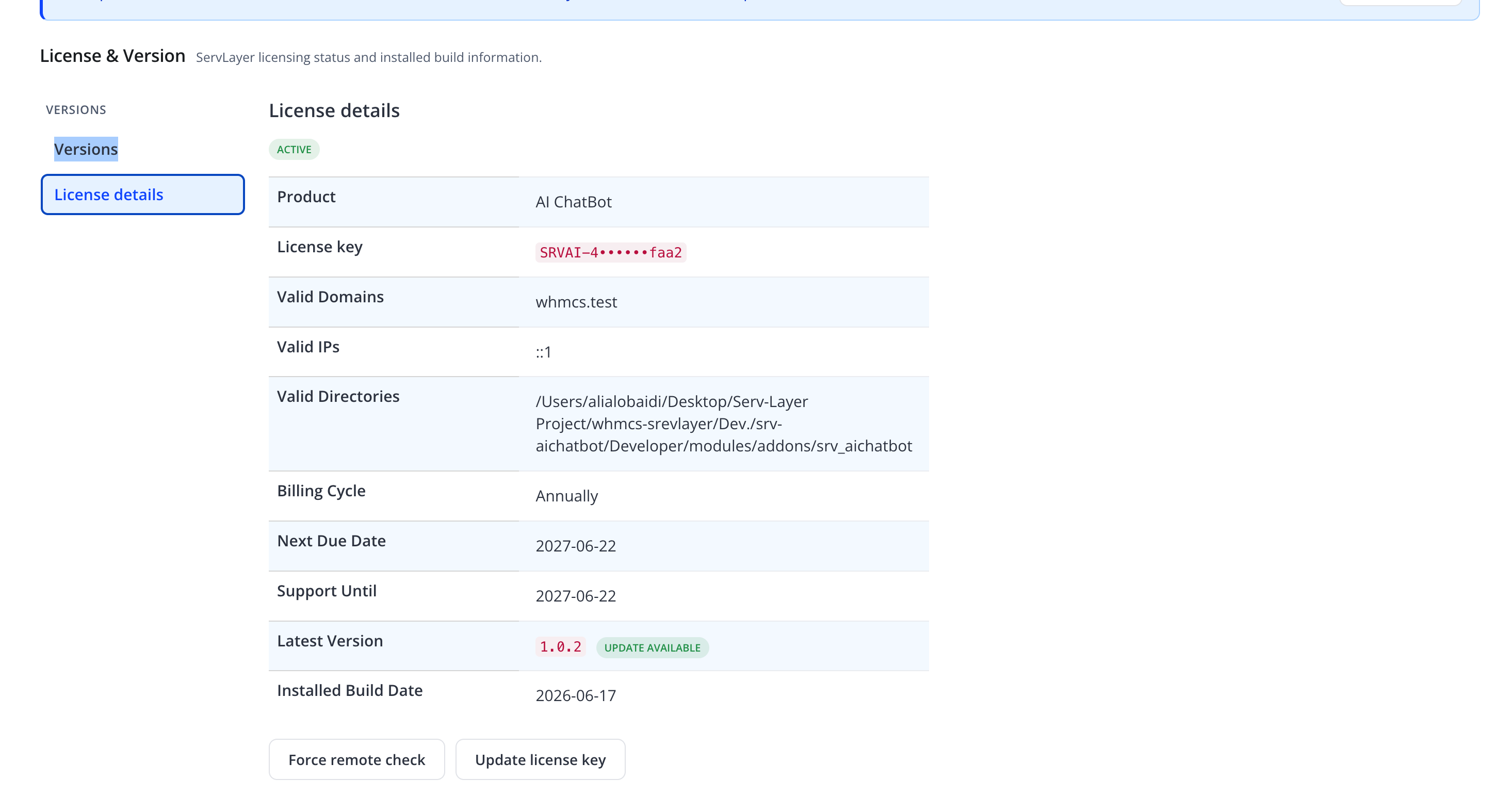
License details (تفاصيل الترخيص) — نطاق الترخيص واستحقاقه:
| الحقل | المعنى |
|---|---|
| شارة الحالة | ACTIVE (أو غير صالح/مفقود) |
| Product (المنتج) | اسم المنتج المرخَّص |
| License key (مفتاح الترخيص) | يُعرض مقنَّعاً جزئياً |
| Valid Domains (النطاقات الصالحة) | النطاق (النطاقات) المرتبط بها هذا الترخيص |
| Valid IPs (عناوين IP الصالحة) | عنوان (عناوين) IP المرتبطة بها هذا الترخيص |
| Valid Directories (المجلدات الصالحة) | مسار (مسارات) نظام الملفات المرتبطة بها هذا الترخيص |
| Billing Cycle (دورة الفوترة) | مثل سنوياً |
| Next Due Date (تاريخ الاستحقاق التالي) | تاريخ التجديد التالي |
| Support Until (صالح للدعم حتى) | تاريخ انتهاء استحقاق التحديث/الدعم |
| Latest Version (أحدث إصدار) | أحدث إصدار منشور، مع شارة UPDATE AVAILABLE عند وجود إصدار أحدث من المثبَّت |
| Installed Build Date (تاريخ بناء التثبيت) | تاريخ نشر البناء المثبَّت حالياً |
| الإجراء | الأثر |
|---|---|
| Force remote check | يعيد التحقق من الترخيص لدى خادم الترخيص فوراً، متجاوزاً فترة التخزين المؤقت المعتادة |
| Update license key | يُظهر الحقل مجدداً لاستبدال مفتاح موجود |
إذا نُشر إصدار أحدث، يظهر شريط تنبيه أعلى تبويب الترخيص:
Note
"Update available — version X.Y.Z — Download the new build from your client area and re-upload." هذا للعلم فقط — لا يُحدِّث روبوت المحادثة الذكي SRV نفسه تلقائياً؛ نزّل الحزمة الجديدة من حساب العميل لدى ServLayer وكرّر خطوات الرفع أعلاه.
Note
إذا انتهى استحقاق الدعم/التحديث لديك، تعرض الإضافة شاشة مقيَّدة تتضمن روابط تجديد بدلاً من لوحة التحكم الكاملة، إلى حين تجديد الترخيص.
الخطوة 4 — تفعيل الإضافة كلياً
بمجرد أن تُظهر حالة الترخيص ACTIVE، انتقل إلى Addons → AI Copilot Suite → Settings → General وفعّل خيار Enable chatbot — المفتاح الرئيسي الذي يسمح بظهور ويدجت واجهة العملاء. راجع الإعدادات العامة.
الخطوة التالية
تابع إلى قائمة ما بعد التثبيت.