
دليل
إضافة مساعد
تشرح هذه الصفحة بالتفصيل الكامل كيفية إنشاء أو تعديل مساعد. وهي موجّهة للمسؤولين الذين يهيّئون شخصية ذكاء اصطناعي جديدة أو يعدّلون واحدة موجودة.
من Addons → AI Copilot Suite → Assistants، اضغط + Add assistant (أو Edit على صف موجود).
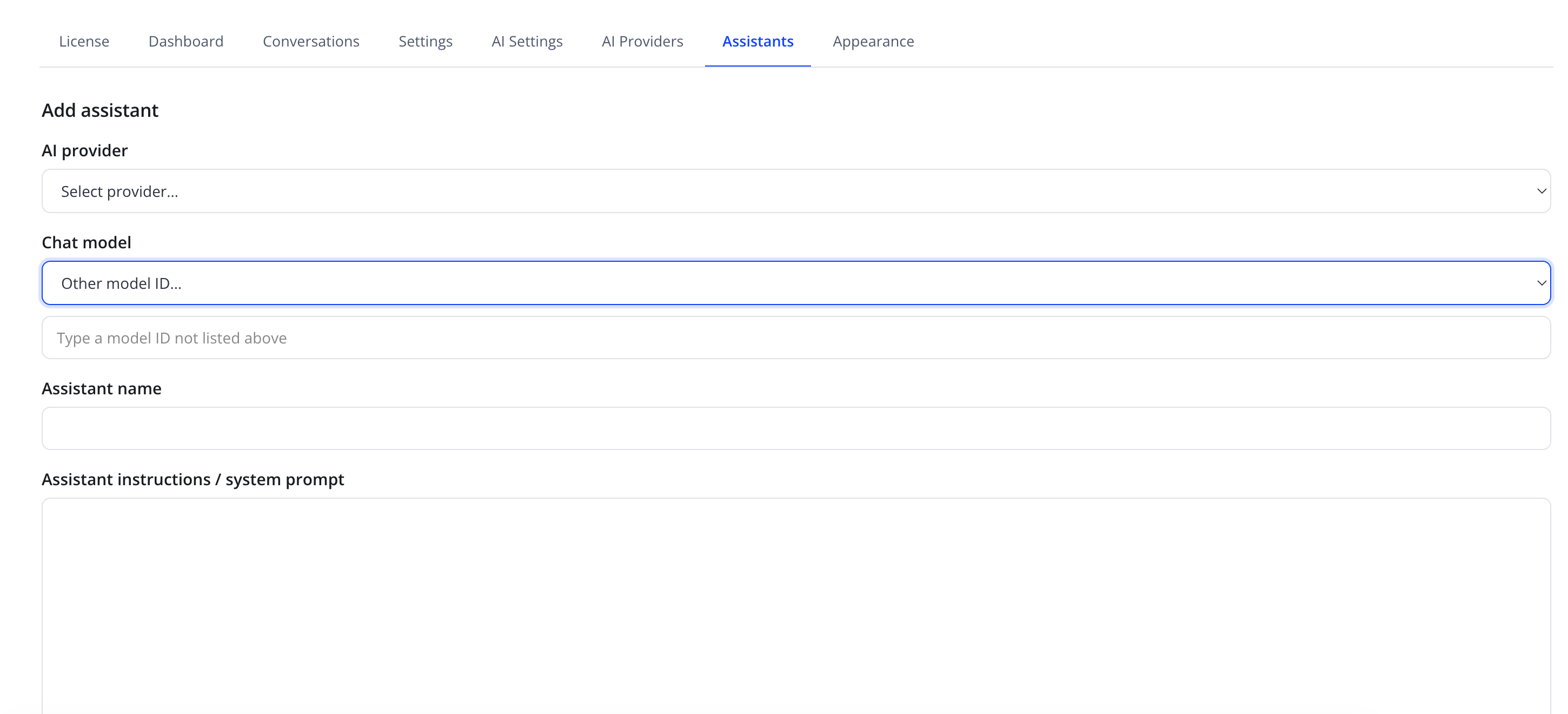
الهوية والنموذج
| الاسم الودّي | الاسم النظامي | النوع | الافتراضي |
|---|---|---|---|
| AI provider (المزوّد) | provider_id |
قائمة اختيار — "Select provider..." بالإضافة إلى المزوّدين المهيَّأين | — |
| Chat model (النموذج) | chat_model |
قائمة اختيار، مملوءة من كتالوج نماذج المزوّد؛ الخيار الافتراضي "Other model ID..." مع حقل نص حر أسفله | — |
| Assistant name (الاسم) | name |
نص | — |
إذا كان مزوّدك يوفّر نموذجاً غير موجود في الكتالوج المدمج، اختر Other model ID... واكتب معرّف النموذج مباشرةً في "Type a model ID not listed above".
التعليمات (System Prompt)
| الاسم الودّي | الاسم النظامي | النوع | الافتراضي |
|---|---|---|---|
| Assistant instructions / system prompt | system_prompt |
نص متعدد الأسطر | — |
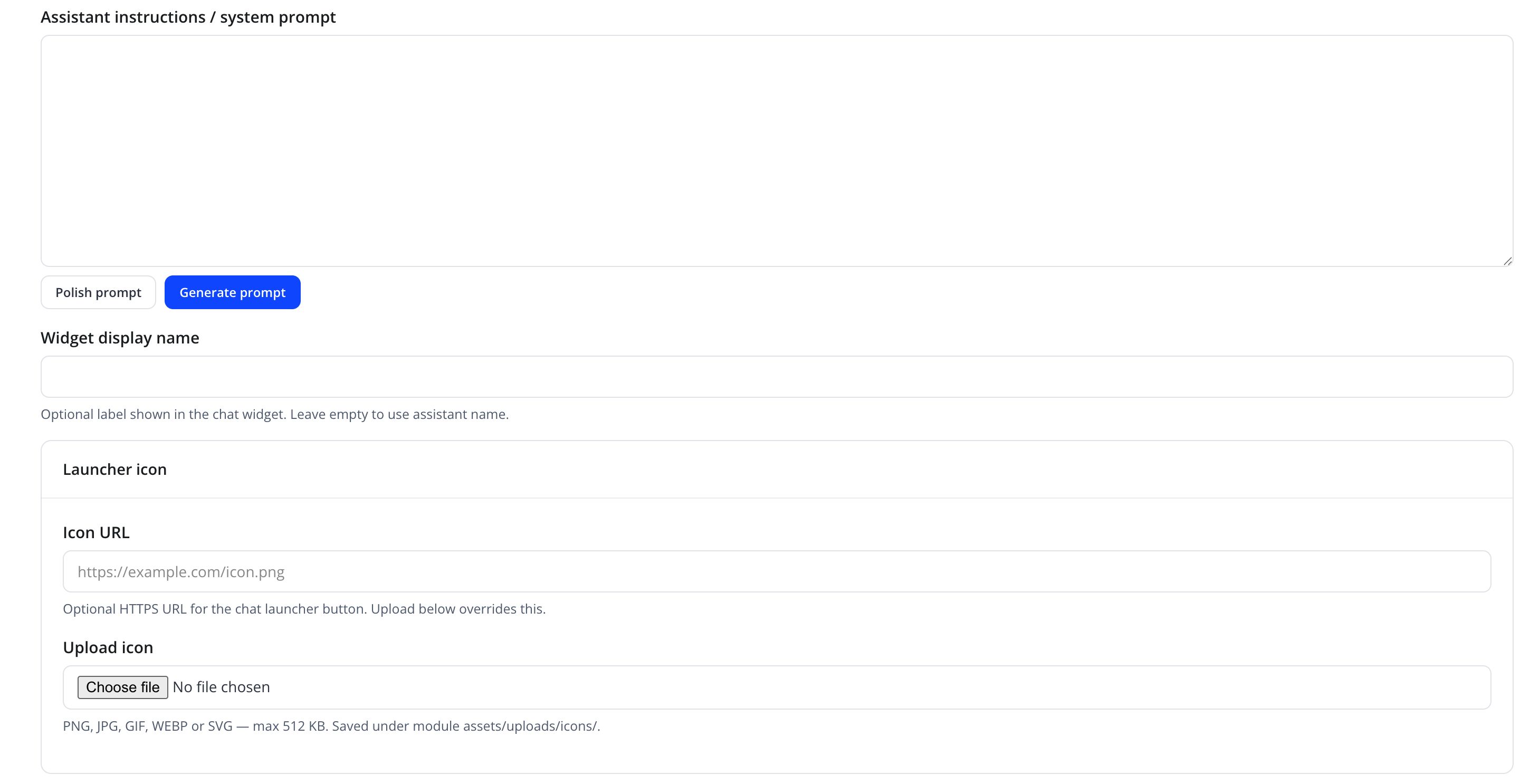
هذا هو تعريف السلوك الأساسي للمساعد — دوره، ونبرته، وأي تعليمات خاصة. يتوفر زرّان مساعدان أسفل الحقل:
| الزر | الأثر |
|---|---|
| Polish prompt | يُنقّح المسودة الحالية من حيث الوضوح والاتساق، مع الحفاظ على معناها |
| Generate prompt | يصوغ لك تعليمات نظام |
Tip
اجعل تعليمات النظام مركّزة على النبرة والدور والحدود. حقائق المنتج وتفاصيل الاستضافة مكانها قاعدة المعرفة، لا أن تُكتَب بشكل ثابت داخل التعليمات — فهذا يبقي الإجابات دقيقة مع تغيّر كتالوجك.
اسم عرض الويدجت وأيقونة المُطلِق
| الاسم الودّي | الاسم النظامي | النوع | الافتراضي |
|---|---|---|---|
| Widget display name | — | نص | فارغ (يستخدم اسم المساعد) |
| Icon URL | — | نص، نص بديل https://example.com/icon.png |
— |
| Upload icon | — | ملف — PNG أو JPG أو GIF أو WEBP (بدون SVG)، بحد أقصى 512 كيلوبايت | — |
Widget display name اختياري — اتركه فارغاً لعرض Assistant name الداخلي في رأس ويدجت المحادثة بدلاً منه. تُحفظ الأيقونات المرفوعة ضمن مجلد assets/uploads/icons/ الخاص بالإضافة.
التوجيه
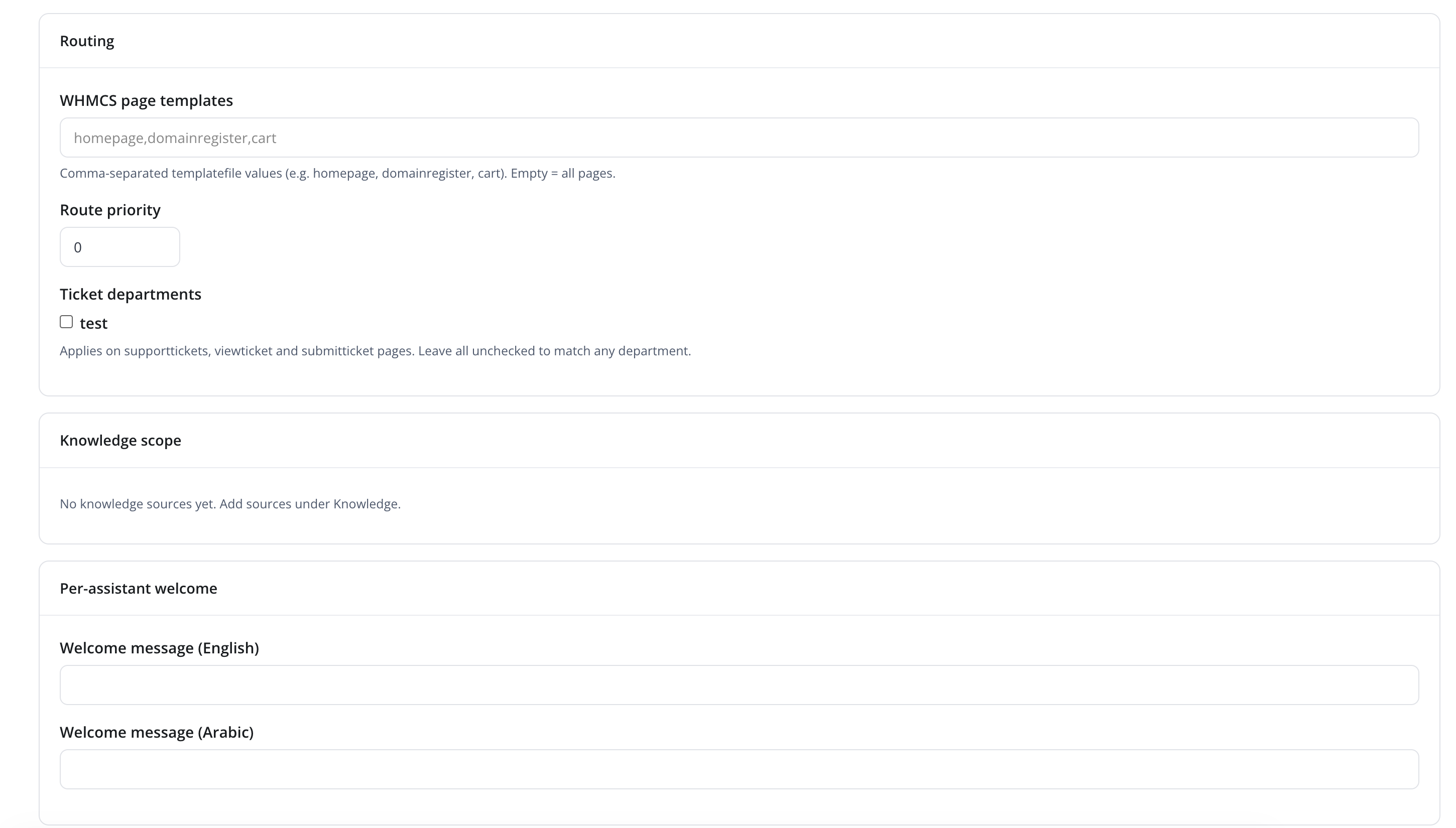
قواعد التوجيه تحدد أي الصفحات وأقسام التذاكر ستُظهر هذا المساعد.
| الاسم الودّي | الاسم النظامي | النوع | الافتراضي |
|---|---|---|---|
| WHMCS page templates | route_pages |
نص، أسماء قوالب مفصولة بفواصل (مثل homepage,domainregister,cart) |
فارغ = كل الصفحات |
| Route priority | route_priority |
رقم | 0 |
| Ticket departments | route_ticket_departments[] |
قائمة مربعات اختيار لأقسام تذاكر WHMCS | لا شيء محدد = كل الأقسام |
ينطبق توجيه أقسام التذاكر على صفحات supporttickets وviewticket وsubmitticket.
Note
عند تطابق أكثر من مساعد مفعَّل مع الصفحة الحالية، يفوز المساعد صاحب القيمة الأعلى في Route priority. لتقييد مساعد افتراضي على مستوى الويدجت بأكمله، استخدم Default widget assistant في الإعدادات العامة بدلاً من ذلك.
نطاق المعرفة
| الاسم الودّي | الاسم النظامي | النوع | الافتراضي |
|---|---|---|---|
| Knowledge scope | knowledge_source_ids[] |
قائمة مربعات اختيار لـمصادر معرفتك | لا شيء محدد = يستخدم كل المصادر |
إذا لم تكن هناك مصادر معرفة بعد، يعرض هذا القسم "No knowledge sources yet. Add sources under Knowledge." تقييد مساعد بمصادر محددة مفيد عند تشغيل عدة مساعدين لخطوط منتجات أو علامات تجارية مختلفة.
رسالة الترحيب الخاصة بالمساعد
| الاسم الودّي | الاسم النظامي | النوع | الافتراضي |
|---|---|---|---|
| Welcome message (English) | welcome_en |
نص | — |
| Welcome message (Arabic) | welcome_ar |
نص | — |
تُعرض كأول رسالة من المساعد عند فتح العميل للوحة الدردشة، بلغة العميل النشطة. يمكن لكل مساعد أيضاً تجاوز اسم عرضه وأيقونته ورسالة ترحيبه بشكل مستقل — راجع المظهر للقيم الاحتياطية على مستوى الموقع.
الحالة والحفظ

| الاسم الودّي | الاسم النظامي | النوع | الافتراضي |
|---|---|---|---|
| Enabled (مفعَّل) | — | مفتاح تبديل | مفعَّل |
| الإجراء | الأثر |
|---|---|
| Save | ينشئ أو يحدّث المساعد |
| Cancel | يتجاهل التغييرات غير المحفوظة ويعود إلى قائمة المساعدين |
| Delete | يحذف المساعد (يتطلب تأكيداً، في وضع التعديل فقط) |
استكشاف الأخطاء
| المشكلة | الحل |
|---|---|
| يجيب المساعد بعمومية رغم تعليمات مفصّلة | تحقق من فهرسة مصادر المعرفة ذات الصلة وعدم استبعادها بقيد Knowledge scope الخاص بهذا المساعد |
| لا تظهر الأيقونة في الويدجت | تأكد من نجاح رفع ملف الأيقونة، أو من إمكانية الوصول العلني لرابط الأيقونة عبر HTTPS |
| لا يظهر المساعد في الصفحة المتوقعة | تحقق من أن WHMCS page templates يحتوي اسم القالب الصحيح وأن المساعد مفعَّل |